
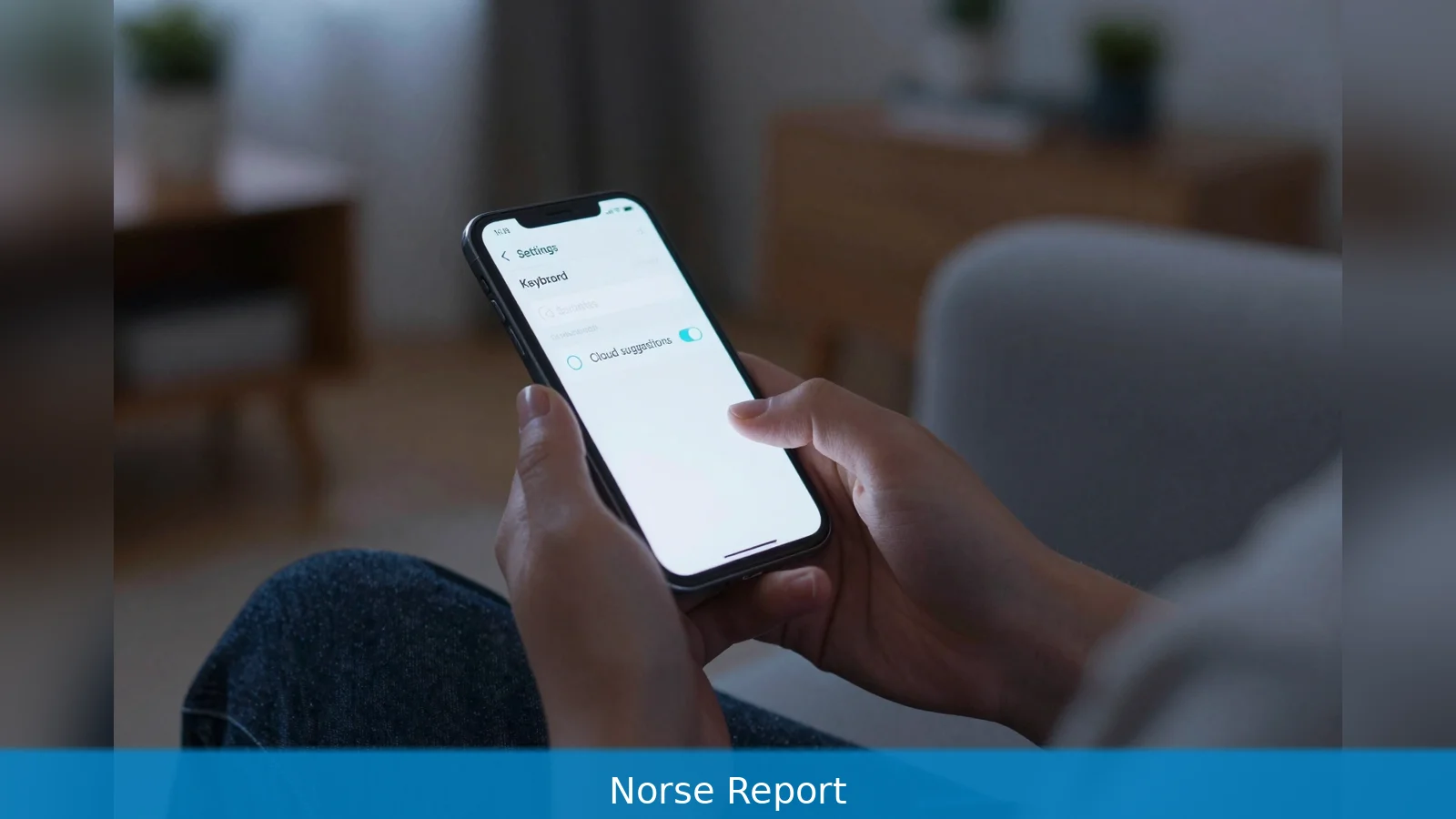
Det är en vanlig kväll, du skriver ett meddelande i en chattapp och trycker på skicka utan att tänka på vad som händer bakom tangentbordet. PC-tidningen har uppmärksammat att standardtangentbordet i många Android-telefoner, ofta Gboard, kan skicka delar av det du skriver till externa servrar. När funktioner som textförslag, molnbaserad röstinmatning, synkronisering eller insamling av användningsdata är aktiva kan viss text behandlas utanför din telefon och därmed lämna din lokala kontroll. För dig som prioriterar sekretess visar guiden exakt hur du kontrollerar vilket tangentbord du använder och hur du byter till ett tangentbord som hanterar texten lokalt på enheten.
Du sitter i soffan med mobilen och skriver "ska vi ses i morgon" i en chatt. I samma textfält, utan att du märker det, ligger hela tangentbordsmotorn och kan skicka information vidare.
1. Så tar du reda på vilket tangentbord du använder nu och vilka funktioner som kan skicka data
För det första, identifiera vilket Tangentbord som är aktivt. Öppna en app där du skriver text, till exempel meddelanden eller anteckningar, tryck i ett textfält och notera vilken tangentbordsapp som visas. Om du är osäker, gå till Inställningar på telefonen. På de flesta Android-telefoner leder vägen via Inställningar, System, Tangentbord.
Exempel: du öppnar Meddelanden, trycker i skrivfältet och ser ordet "Gboard" längst ner eller i tangentbordets meny. Då vet du att Googles tangentbord är aktivt.
Att identifiera tangentbordet är nödvändigt innan du installerar eller aktiverar ett alternativ. Om du inte gör det kan du byta fram och tillbaka utan att veta vilken som faktiskt skickar data.
För det andra, kartlägg vilka funktioner som kan göra att text lämnar din telefon. Tangentbordsappar erbjuder idag flera funktioner som gör livet enklare, men som också kan skapa en väg ut till externa servrar.
Textförslag använder ofta modeller eller servicen för att ge bättre prediktioner. Om tangenten anger att förslagen förbättras med hjälp av molnbaserade modeller betyder det i praktiken att delar av din text kan skickas till leverantörens servrar.
Molnbaserad röstinmatning kräver serverbearbetning av ljudströmmar för att omvandla tal till text. Det innebär att vad du säger till telefonen kan lämna enheten medan det tolkas.
Synkronisering mellan enheter innebär att textdata kan sparas i molnet för åtkomst från andra telefoner eller surfplattor. Det är praktiskt, men ökar risken att data hamnar utanför din kontroll.
Användningsstatistik och diagnostikdata samlas ibland in för produktutveckling eller felanalys. Sådan data kan innehålla delar av det du skriver eller metadata om hur du använder tangentbordet.
Exempel: ett tangentbord som i sin Play Store-beskrivning uppger att det "förbättrar förslag med molnbaserad AI" använder servrar för att göra prediktionerna bättre. Det betyder inte automatiskt att hela ditt meddelande skickas, men det visar att data kan lämna enheten.
2. Välj ett tangentbord som behandlar text lokalt och byt steg för steg
För det tredje, om målet är maximal sekretess, välj ett tangentbord som uttryckligen säger att det utför prediktion och stavningskontroll på enheten. I varningen pekas flera alternativ ut avseende detta. Enligt uppgifter från vissa utvecklare hanterar deras appar förutsägelse och annan bearbetning lokalt.
Kontrollera följande innan du byter: appens Play Store-beskrivning, utvecklarens webbplats och sekretesspolicy. Leta efter formuleringar som "all bearbetning sker på enheten" eller alternativ för att stänga av synkronisering och molnfunktioner.
Exempel: om ett tangentbord i sin dokumentation skriver att prediktion sker lokalt, då är det relevant för den som vill hålla textdata på den egna enheten. Men påståendena kommer från utvecklaren och bör verifieras i sekretesspolicyn.

Observera också att vissa tangentbord erbjuder en växling mellan lokal och molnbaserad bearbetning. Det innebär att lokal bearbetning kan kräva att du manuellt stänger av molnfunktioner i appens inställningar.
För det fjärde, här är en praktisk, stegvis handledning för att byta tangentbord och minska risken att text lämnar din telefon.
För det första, installera det nya tangentbordet från Google Play. Sök efter namn eller funktion, till exempel ett tangentbord som uppger lokal bearbetning, och installera appen. Öppna den efter installationen och följ appens egna installationsinstruktioner. Appar ber ofta om tillåtelse att visas som tangentbord och om andra behörigheter som krävs för funktionalitet.
För det andra, aktivera och välj det nya tangentbordet som standard. Gå till Inställningar, System, Tangentbord, där du ser en lista över installerade tangentbord.
Aktivera det nya tangentbordet och välj det som din standardskrivmetod. Kontrollera att det är aktivt genom att öppna en textapp och skriva något.
För det tredje, granska inställningarna i det nya tangentbordet. Leta efter alternativ för att stänga av synkronisering, molnbaserad röstinmatning och att skicka diagnostik eller förbättringsdata till utvecklarens servrar. Många tangentbord tillåter att dessa funktioner stängs av i appens inställningar.
Exempel: efter installation kan appens inställningar erbjuda en knapp för "Synkronisera språkdata". Om sekretess är prioritet, stäng av den och andra molnalternativ.
Om du senare vill återgå till det tidigare tangentbordet, välj det i samma Inställningar, System, Tangentbord. Bytet är snabbt och lämnar sällan bestående systemförändringar.
3. Extra kontroller, vad du kan förvänta dig och begränsningar
För det femte, gör följande extra kontroller för att få en säkrare installation.
1. Läs sekretesspolicyn. Notera om utvecklaren gör utfästelser om att textinmatning inte överförs utanför enheten, eller om data anonymiseras före överföring. Påståenden om lokal bearbetning bör vara tydligt dokumenterade där.
2. Granska behörigheter. Ett tangentbord som kräver tillgång till internet eller breda enhetsbehörigheter kan fortfarande ha funktioner som kommunicerar med servrar, även om grundläggande tangentbordsfunktion kräver få behörigheter.
3. Var kritisk mot vaga formuleringar. Om en app kräver omfattande behörigheter utan tydlig förklaring bör det höja ett varningens finger.
Exempel: om en app begär åtkomst till bilder eller plats utan klar funktionell orsak, bör du ifrågasätta varför. Ett tangentbord behöver normalt enbart de rättigheter som krävs för att skriva och visa förslag.
Efter att du bytt till ett tangentbord som kör allt lokalt, kan du märka skillnader i hur förslag och stavningskontroll fungerar. Lokala modeller kan initialt vara något mindre precisa jämfört med molnbaserade modeller tills tangentbordet lärt sig din skrivstil.
Om du inte är nöjd med precisionen kan du låta tangentbordet "lära" sig över tid. Om det fortfarande inte motsvarar dina förväntningar, går det snabbt att byta tillbaka i inställningarna.
Exempel: vissa användare upplever att förslagen blir bättre efter ett par dagars skrivande med det nya tangentbordet när det ackumulerat lokala data om vanliga ord och fraser.
Varningen bygger på att vissa tangentbordsfunktioner kan skicka data till externa servrar, och att alternativ finns som uppger att de arbetar lokalt. De konkreta uppgifterna om lokal bearbetning kommer från respektive utvecklare. Användaren måste därför kontrollera appdokumentation och sekretesspolicy för att verifiera villkoren.
Det finns inga myndighetsåtgärder eller tidsfrister kopplade till varningen, enligt informationen i meddelandet. Det är en användarriktad rekommendation snarare än ett regulatoriskt krav.
Konkreta nästa steg: installera ett alternativt tangentbord från Google Play, aktivera det i Inställningar, System, Tangentbord och granska appens inställningar för att försäkra dig om att molnfunktioner är avstängda.
Sammanfattande scenario: Du installerar ett tangentbord som uppger lokal bearbetning, aktiverar det i Inställningar, stänger av synkronisering i appens inställningar och noterar att förslag fungerar, men något mindre träffsäkert till en början. Efter några dagars skrivande förbättras förslagen när tangentbordet lärt sig din stil. Om du vill byter du tillbaka till Gboard i Inställningar, System, Tangentbord.
Related Articles
- Androids livslängd: 10 steg när uppdateringarna tar slut
- 128 GB eller 256 GB: vilken lagring behöver din smartphone?
- AI-bubblan hotar finansiering: 5 steg för kontroll
Gör detta nu: installera ett tangentbord som uppger att all bearbetning sker lokalt från Google Play, aktivera det under Inställningar, System, Tangentbord och stäng av molnfunktioner i appens inställningar. Kontrollera att förslagen fungerar och byt tillbaka om du inte blir nöjd.
Den här artikeln har skapats med hjälp av AI.


